
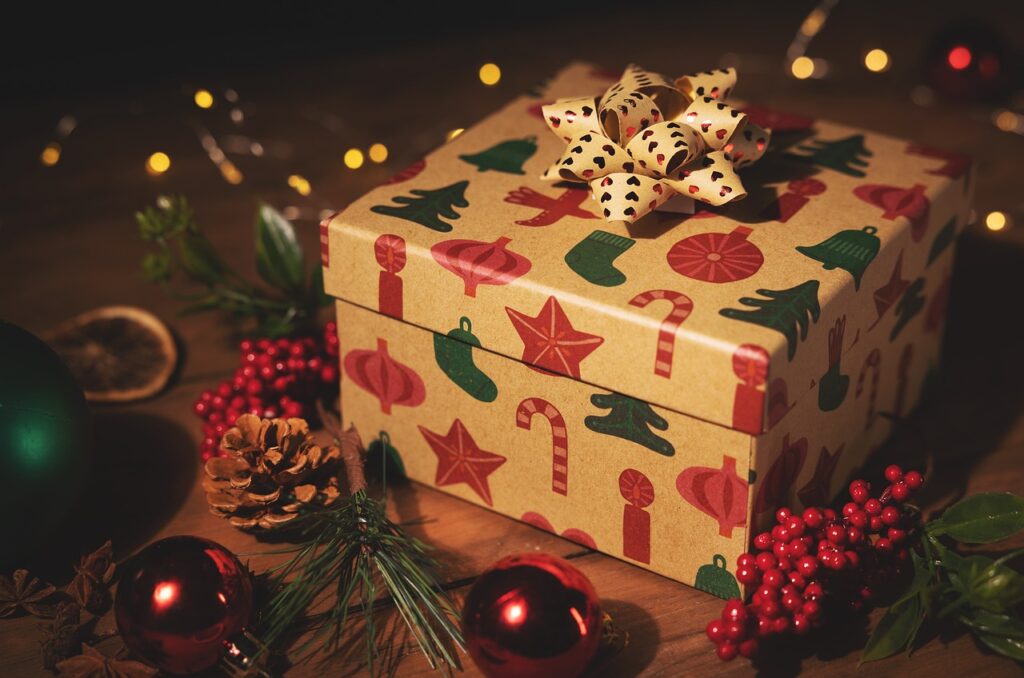
Das Schenken ist mehr als nur eine Geste; es ist ein Ausdruck von Aufmerksamkeit und Wertschätzung. Die Präsentation eines Geschenks kann genauso wichtig sein wie das Geschenk selbst. Geschenkboxen spielen dabei eine entscheidende Rolle. Sie steigern nicht nur den ästhetischen Wert des Geschenks, sondern schützen auch dessen Inhalt. In diesem Blog erforschen wir effektive Strategien und Ideen für die Zusammenstellung der perfekten Geschenkbox.
Geschenkideen
Der Inhalt Ihrer Geschenkbox sollte durchdacht sein. Es beginnt alles damit, den Empfänger zu kennen. Was sind seine Interessen? Welche Hobbys hat er/sie? Hier einige Ideen:
- Für den Feinschmecker: Kombinieren Sie leckere Pralinen, eine Auswahl an edlen Teesorten oder Kaffeebohnen.
- Für den Bücherliebhaber: Ein Bestseller, ein hübsches Lesezeichen und vielleicht eine kleine Leselampe.
- Für den Wellness-Fan: Eine Sammlung ätherischer Öle, Duftkerzen und handgemachte Seifen.
Achten Sie darauf, dass die Artikel sowohl praktisch als auch persönlich sind, um die Geschenkbox nicht nur schön, sondern auch nützlich zu gestalten.
Wie verpackt man das Geschenk?
Die Präsentation deiner Geschenkbox ist der Bereich, indem Sie wirklich kreativ sein können. Hier einige Tipps, wie Ihre Geschenkbox hervorsticht:
- Wähle die passende Box: Die Größe und Qualität der Box sollten zum Inhalt passen. Für empfindliche Gegenstände wie Schmuck oder Glasware verwenden Sie stabile Boxen, die ausreichend Schutz bieten.
- Nutzen Sie ansprechendes Füllmaterial: Papierschnipsel oder Seidenpapier füllen nicht nur leere Stellen, sondern bieten auch zusätzlichen Schutz und verbessern das Auspack-Erlebnis.
- Fügen Sie eine persönliche Note hinzu: Eine handgeschriebene Karte oder eine persönliche Nachricht lassen den Empfänger sich besonders fühlen.
Diese Elemente sind von großer Bedeutung, da sie alle zur Gesamterfahrung des Geschenks beitragen.
Wo kann ich Geschenkboxen kaufen?
Geschenkboxen finden Sie bei Rotim Verpackungen. Mit einem breiten Sortiment an Geschenkboxen und Verpackungsmaterialien finden Sie bestimmt das Passende für jeden Anlass und Stil.
Eine gut gefüllte und schön verpackte Geschenkbox kann einen gewöhnlichen Anlass in etwas Außergewöhnliches verwandeln. Mit ein wenig Kreativität und Liebe zum Detail kannst du ein Geschenk-Erlebnis schaffen, das noch lange in Erinnerung bleibt. Nutzen Sie diese Tipps, um Eindruck zu hinterlassen und Ihre Liebsten mit etwas Einzigartigem und Persönlichem zu verwöhnen.